
















 المتجر
هل نسيت كلمة مرور الهاتف الخاص بك ولا تستطيع الوصول إلى صورك وملفاتك المهمة؟ يعتبر قفل الشاشة ميزة أمان ممتازة، ولكن نسيان النمط أو الرمز السري (PIN) قد يضعك في موقف مزعج. يبحث الكثيرون عن كيفية فتح قفل الاندرويد دون خسارة ملفاتهم. لا تقلق، في هذا الدليل الشامل، سنشرح لك كيفية فتح الهاتف بدون فورمات عبر 5 طرق مجانية ومضمونة، لتتمكن من تخطي قفل الشاشة واستعادة الوصول لجهازك بسهولة!

في هذه المقالة:

أفضل برنامج لفتح قفل الاندرويد بدون فورمات
على عكس الحلول الأخرى المعقدة، يتميز iMyFone LockWiper Android بالبساطة وسهولة الاستخدام. يتيح للمستخدمين فتح قفل الشاشة على هواتف Android في غضون 5 دقائق، عبر خطوات بسيطة يمكن حتى للمبتدئين اتباعها بسهولة.
سواء كان القفل نمطًا أو رقم تعريف شخصيًا (PIN) أو كلمة مرور أو بصمة أو قفل الوجه، يساعدك iMyFone LockWiper على إزالة قفل الشاشة دون فقدان البيانات في 4 خطوات بسيطة.
نصيحة: يدعم مجموعة واسعة من العلامات التجارية للهواتف بما في ذلك Samsung وXiaomi وVivo وOPPO وGoogle وLG وOnePlus وMotorola وHuawei وRealme والعديد غيرها.
أداة فتح الهاتف | تحميل مجاني
- ميزة الفتح دون فقدان بيانات: يدعم البرنامج فتح قفل الشاشة لأجهزة Samsung القديمة دون حذف أي صور، جهات اتصال، أو رسائل نهائياً..
- إزالة كافة أنواع القيود: يتخطى ببراعة (النمط/النقش، كلمة المرور PIN، بصمة الإصبع، وبصمة الوجه) في ثوانٍ معدودة.
- دعم شامل ومحدث لعام 2026: يتوافق مع أكثر من 6000 جهاز يعمل بنظام الأندرويد من مختلف الشركات مثل Xiaomi، Huawei، Oppo، Vivo، و Realme.
- واجهة عربية سهلة للغاية: لا يتطلب أي خبرة في مجال الصيانة أو الـ البرمجة؛ فالبرنامج يوجهك خطوة بخطوة باللغة العربية حتى يفتح هاتفك مجدداً.
- متوافق مع جميع إصدارات Android من 2.1 إلى 14.
خطوات فتح قفل شاشة Android دون فقدان البيانات باستخدام LockWiper (Android)
الخطوة 1.قم بتحميل وتشغيل برنامج LockWiper على جهاز الكمبيوتر الخاص بك، ثم اختر "إزالة قفل الشاشة" واضغط على "ابدأ" لبدء عملية إزالة قفل شاشة Android.

الخطوة 2.اختر اسم جهازك وطرازه، ثم اضغط على "ابدأ". بعد ذلك، قم بتأكيد معلومات جهازك من خلال الضغط على "تأكيد" للمتابعة.

الخطوة 3.سيقوم البرنامج بتنزيل حزمة البيانات. بعد اكتمال عملية التنزيل، اضغط على "التالي".
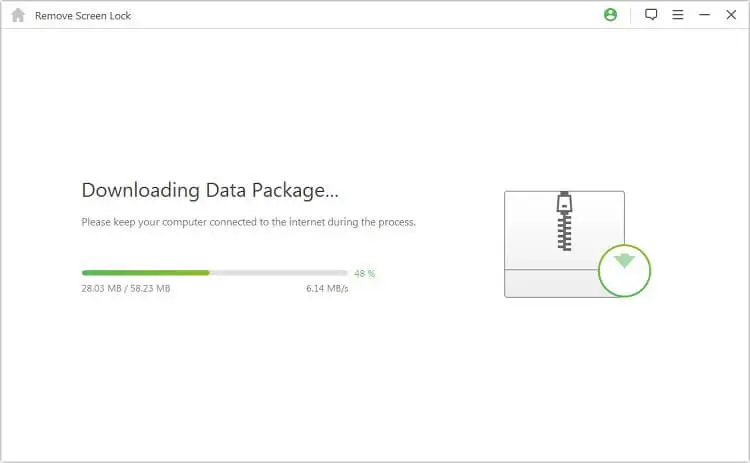
الخطوة 4.قم بتوصيل جهازك بالكمبيوتر، واتبع الإرشادات الظاهرة على الشاشة لوضع الجهاز في وضع التحميل، ثم اضغط على "ابدأ الفتح".
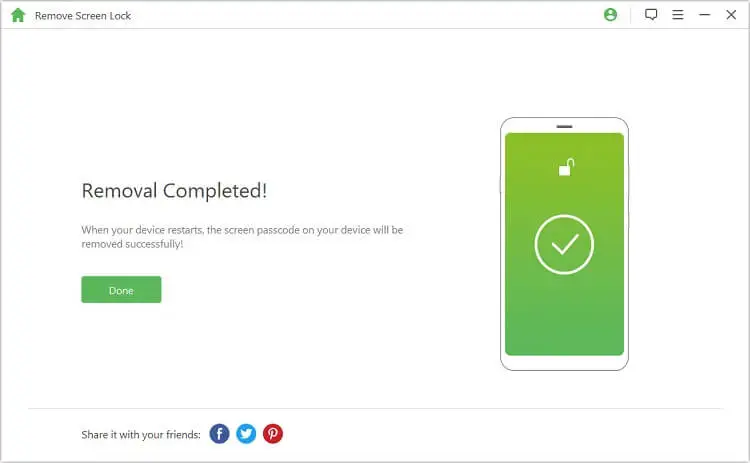
سيقوم البرنامج بإزالة قفل الشاشة دون فقدان أي بيانات من جهازك.
وبهذا، باتباع الخطوات البسيطة أعلاه واستخدام أداة iMyFone المجانية لفتح قفل شاشة Android، ستستغرق العملية بأكملها 5 دقائق فقط، وستتمكن من الوصول إلى هاتفك دون فقدان أي بيانات من جهاز Samsung الخاص بك.
كيفية فتح الهاتف المقفل باستخدام حساب Google
يمكنك أيضًا إلغاء قفل شاشة جهاز Android باستخدام بيانات اعتماد حساب Google الخاص بك. إليك كيفية القيام بذلك:
نصيحة: تنطبق هذه الطريقة فقط على الأجهزة التي تعمل بنظام Android 4.4 والإصدارات الأقدم.
الخطوة 1.حاول إلغاء قفل جهاز Android عدة مرات حتى يظهر رابط "نسيت النمط" على الشاشة.
الخطوة 2.اضغط على "التالي" وأدخل بيانات اعتماد حساب Google (اسم المستخدم وكلمة المرور) المرتبط بالجهاز.
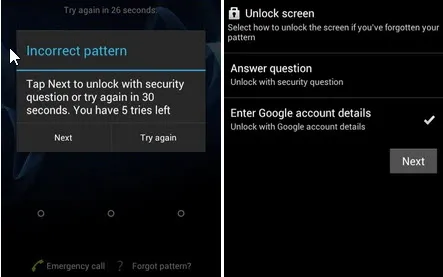
الخطوة 3.بمجرد تسجيل الدخول، ستتمكن الآن من إزالة قفل شاشة جهاز Android الخاص بك وتعيين قفل جديد.
الخطوة 4.إذا كان لديك إصدار أحدث من النظام على هاتف Android الخاص بك، فيُنصح باستخدام أداة لإلغاء قفل الشاشة تدعم جميع الإصدارات.
إذا كان لديك إصدار أحدث من النظام على هاتف Android الخاص بك، فمن المستحسن استخدام أداة فتح الشاشة التي تغطي الإصدار الكامل.
تخطي قفل الشاشة وفتح هاتف سامسونج مقفل عبر "Find My Device"
تعد ميزة "العثور على جهازي" من Samsung ميزة ممتازة ليس فقط للعثور على أجهزة Samsung المفقودة أو المسروقة، بل يمكن استخدامها أيضًا لإزالة قفل الشاشة دون فقدان البيانات.
نصيحة: تعمل هذه الطريقة فقط لأصحاب أجهزة Samsung الذين قاموا بإعداد حسابات Samsung وربطها بأجهزتهم.
الخطوة 1.إذا كنت قد أنشأت حساب Samsung مرتبطًا بجهازك المقفل، فانتقل إلى findmymobile.samsung.com وقم بتسجيل الدخول باستخدام بيانات الاعتماد الخاصة بك.
الخطوة 2.اختر خيار "إلغاء قفل جهازي" واضغط على "إلغاء القفل".

قد يستغرق الأمر حوالي 30 دقيقة حتى يتم إلغاء قفل جهازك.
استخدام ADB لحذف ملف كلمة المرور على Android
برنامج آخر لإزالة قفل الشاشة على Android دون فقدان البيانات هو ADB، إذا كنت قد قمت بتمكين تصحيح USB مسبقًا على جهازك، يمكنك استخدام هذه الطريقة على جهاز الكمبيوتر.
نصيحة: تعمل هذه الحلول فقط لأولئك الذين قاموا بتمكين تصحيح USB مسبقًا على أجهزتهم.
الخطوة 1.قم بتوصيل جهازك بجهاز الكمبيوتر عبر كابل USB، وافتح موجه الأوامر في دليل ADB.
الخطوة 2.اكتب الأمر التالي:adb shell rm /data/system/gesture.key ثم اضغط على مفتاح Enter.
الخطوة 3.عندما تعيد تشغيل هاتفك، سيتم إزالة قفل الشاشة.

إذا لم تكن قد استوفيت شروط المزامنة عبر تصحيح USB، نوصي باستخدام طريقة أخرى لا تحتوي على أي قيود.
إعادة تشغيل نظام Android لفتح قفل الشاشة
إذا كنت تبحث عن طريقة سهلة لإلغاء قفل الشاشة على جهاز Android ولا تمانع فقدان البيانات أو عدمه، يمكنك استخدام طريقة استعادة إعدادات المصنع.
ملاحظة: تختلف طرق الدخول إلى وضع الاسترداد حسب العلامة التجارية والطراز.
الخطوة 1.اضغط مع الاستمرار على زر التشغيل وزر خفض الصوت في نفس الوقت.
الخطوة 2.استخدم زر خفض الصوت للتنقل إلى وضع الاسترداد واختره بالضغط على زر التشغيل.
الخطوة 3.اضغط مع الاستمرار على زر التشغيل واضغط على زر خفض الصوت للدخول إلى وضع الاسترداد.
الخطوة 4.اختر خيار "مسح البيانات/استعادة ضبط المصنع" باستخدام زر التشغيل.
الخطوة 5.اختر "إعادة تشغيل النظام الآن" بعد اكتمال العملية.
انتظر حتى تنتهي عملية إعادة الضبط، وستحصل على هاتف جديد بدون أي قفل شاشة.

أسئلة شائعة حول فتح قفل الأندرويد والحفاظ على البيانات
1.هل يمكن فتح قفل الهاتف بدون فورمات لجميع إصدارات الأندرويد الحديثة؟
من الناحية التقنية الصارمة، تفرض أنظمة الأندرويد الحديثة (مثل أندرويد 14 و15 و16) حماية تشفير قوية تجعل إزالة رمز الحماية دون مسح البيانات أمراً مستحيلاً لأسباب أمنية. تتوفر ميزة فتح قفل الهاتف بدون فورمات كاملة وحصرية لبعض طرازات هواتف سامسونج القديمة عبر iMyFone LockWiper، بينما يقدم البرنامج حلولاً آمنة وسريعة لبقية الأجهزة الحديثة مع الفورمات.
2.كيف يمكنني فتح السامسونج المقفل إذا نسيت حساب سامسونج (Samsung Account) أيضاً؟
إذا كنت لا تتذكر بيانات حساب سامسونج لتطبيق ميزة Find My Mobile الرسمية، فإن الاستعانة ببرنامج احترافي مثل iMyFone LockWiper (Android) هي الحل الأمثل؛ حيث يتخطى قفل الشاشة والنمط مباشرة عبر الكمبيوتر دون الحاجة لطلب أي حسابات أو كلمات مرور قديمة.
3.هل يؤثر إلغاء قفل الشاشة أندرويد عبر الكمبيوتر على ضمان الهاتف الرسمي؟
لا، استخدام برنامج LockWiper لا يتطلب عمل "روت" (Root) للنظام ولا يتلاعب بملفات البرمجيات الأساسية للجهاز (Firmware). العملية تتم عبر قنوات برمجية آمنة ومتوافقة مع معايير الشركات المصنعة، مما يحافظ على ضمان هاتفك وسلامته تماماً.
4. ماذا أفعل إذا نسيت رمز قفل الهاتف ولم ينجح كابل الـ USB في توصيل جهازي؟
تأكد أولاً من استخدام كابل بيانات أصلي وليس كابل شحن فقط، وقم بتجربة منفذ USB آخر في الكمبيوتر. تم تزويد برنامج LockWiper بميزة التحديث التلقائي للتعريفات (Drivers)، وبمجرد توصيل الهاتف في الوضع الصحيح، سيتعرف عليه البرنامج ويبدأ بالعمل فوراً.
5.هل يستطيع البرنامج إزالة بصمة الإصبع أو بصمة الوجه المعطلة؟
نعم، تماماً مثل كلمات المرور الـ PIN والأنماط المعقدة. إذا تعرضت مستشعرات الهاتف للتلف أو نسيت رمز قفل الهاتف البديل، يمكن للبرنامج تجاوز قفل البصمة والوجه وإعادة تعيين حماية الهاتف بالكامل بكل سهولة.
الخاتمة
في النهاية، إذا نسيت كلمة مرور الهاتف أو نمط الشاشة، فلا داعي للذعر؛ فاستعادة الوصول إلى جهازك أمر ممكن تمامًا. لقد استعرضنا 5 طرق فعالة تساعدك على تخطي قفل الشاشة، سواء عبر حساب جوجل، أو ميزة العثور على جهازي من سامسونج، أو حتى باستخدام أوامر ADB.
ولكن، إذا كنت تبحث عن الحل الأسرع والأكثر أمانًا والذي لا يتطلب أي خبرة تقنية معقدة، فإن استخدام برنامج فتح قفل الاندرويد بدون فورمات مثل iMyFone LockWiper Android يُعد الخيار الأمثل. فهو يضمن لك فتح قفل الاندرويد في دقائق معدودة، وحماية ملفاتك وصورك من الضياع بنقرة واحدة.

(انقر لتقييم المقال)
متوسط الدرجات هو 5 (عدد المشاركين هو 256)

نجاح التقييم!

لقد قمت بالفعل بتقييم هذه المقالة، يرجى عدم التقييم مرة أخرى!