















 المتجر
الدليل الشامل لتحديث iOS 27
كل ما تحتاج معرفته عن iOS 27 - من التحديث والرجوع إلى الإصدارات السابقة إلى نصائح Apple الذكية ونصائح الترحيل!

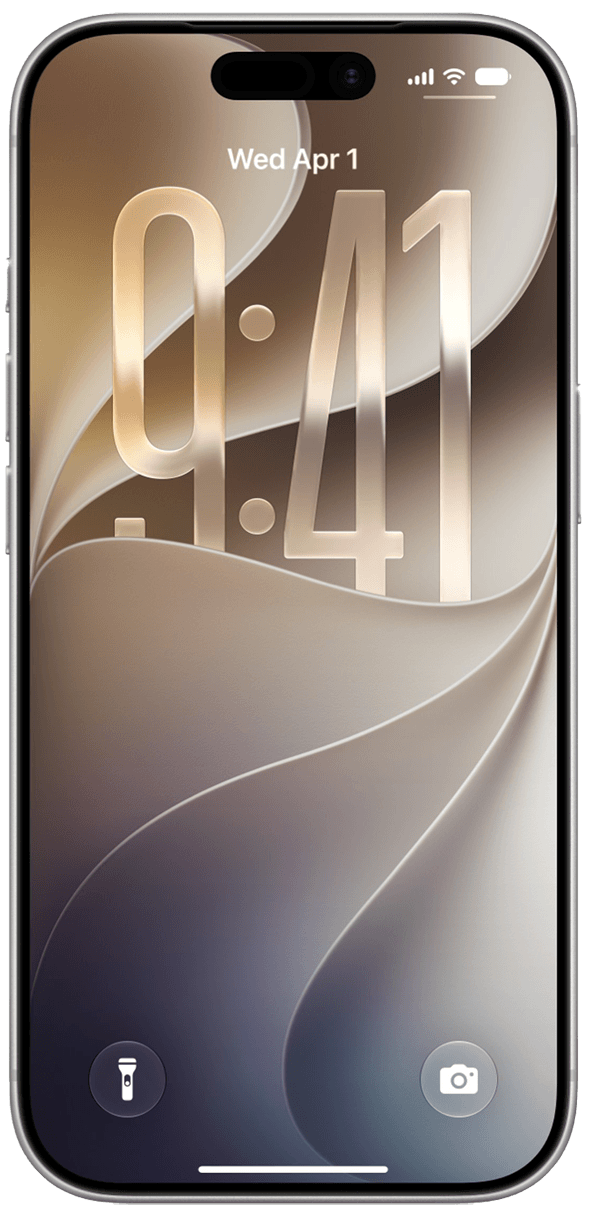
معلومات تحديث iOS 27
ما الجديد في نظام iOS 27
-
1. Siri AI، تحديث رئيسي لـ Apple Intelligence
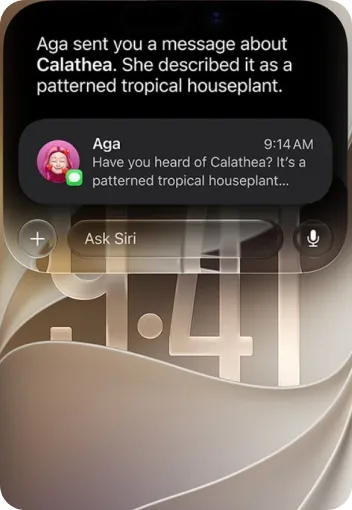
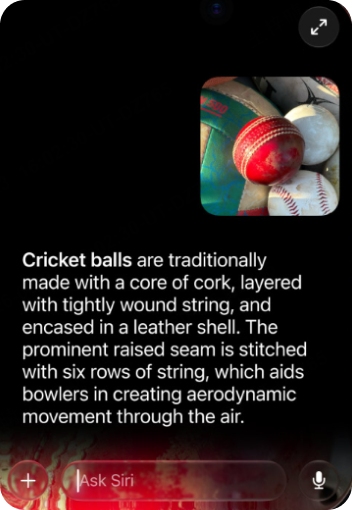
يقدم iOS 27 نظام Siri AI المدعوم بتقنية Apple Intelligence، مع محادثات أكثر طبيعية وإجابات أغنى وسياق شخصي وتطبيق Siri مخصص جديد. تقول Apple إن Siri AI سيتوفر باللغة الإنجليزية في وقت لاحق من هذا العام.
-
2. تقنية Apple Intelligence تُضيف ميزة تحرير الصور الذكية
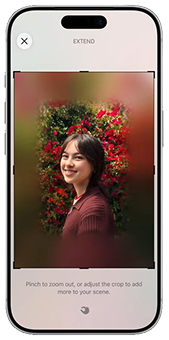
أدوات الصور الجديدة التي تعمل بالذكاء الاصطناعي تجعل التحرير أسهل بفضل ميزات مثل إعادة تأطير الصور المكانية، والتمديد، وأداة التنظيف المطورة، مما يساعدك على ضبط الصور بعد التقاطها وإزالة الكائنات غير المرغوب فيها الأكبر حجماً من الصور.
-
3. وضع Siri في الكاميرا يوسّع الذكاء البصري
يعمل Siri في الكاميرا مع ميزة Visual Intelligence، مما يتيح لك البحث وطرح الأسئلة واتخاذ الإجراءات بناءً على ما تراه الكاميرا أو ما يظهر على شاشة iPhone.
-
4. ميزات سلامة الأطفال تحصل على عناصر تحكم أكثر عملية
يضيف iOS 27 أدوات جديدة لسلامة الأطفال مثل Ask to Browse وحماية اتصالات أكثر أمانًا وعناصر تحكم في إعداد التطبيقات وإعدادات Screen Time أسهل للآباء والأوصياء.
-
5. تحسينات النظام تُحسّن الأداء وتصميم Liquid Glass
يسلط iOS 27 الضوء أيضًا على تحسينات أوسع للنظام في الأداء والبحث واستخدام الذاكرة وعرض الشاشة وانتقالات الشبكة وتصميم Liquid Glass، بما في ذلك قابلية قراءة أفضل ومزيد من التخصيص البصري.
الأجهزة المدعومة لنظامي iOS 27 و iPadOS 27
- iPhone
- iPad
 أجهزة iPhone لـ iOS 27:
- iPhone 17 Pro Max
- iPhone 17 Pro
- iPhone Air
- iPhone 17
- iPhone 17e
- iPhone 16 / 16 Plus / 16 Pro / 16 Pro Max / 16e
- iPhone 15 / 15 Plus / 15 Pro / 15 Pro Max
- iPhone 14 / 14 Plus / 14 Pro / 14 Pro Max
- iPhone 13 / 13 mini / 13 Pro / 13 Pro Max
- iPhone 12 / 12 mini / 12 Pro / 12 Pro Max
- iPhone 11 / 11 Pro / 11 Pro Max
- iPhone SE (الجيل الثاني وأحدث)
 أجهزة iPhone غير المدعومة في iOS 27:
- iPhone XR
- iPhone XS / XS Max
- iPhone X
- iPhone 8 / 8 Plus
- iPhone 7 / 7 Plus
- iPhone 6s / 6s Plus
- iPhone SE (الجيل الأول)
طرازات iPad التي تدعم iPadOS 27
- iPad Pro (M4)
- iPad Pro (الجيل الثالث وأحدث)
- iPad Air (M2 / M3)
- iPad Air (الجيل الثالث وأحدث)
- iPad (A16)
- iPad (الجيل الثامن وأحدث)
- iPad mini (A17 Pro)
- iPad mini (الجيل الخامس وأحدث)
الأجهزة التي لم تعد مدعومة بنظام iPadOS 27:
- iPad (الجيل السابع، Apple A10)
 ملاحظة هامة
بعض ميزات Apple Intelligence متوفرة فقط على الأجهزة المدعومة، مثل iPhone 15 Pro والطرازات الأحدث. قد يختلف التوفر حسب المنطقة واللغة وإصدار iOS 27 Beta.
التحضير قبل الترقية إلى iOS 27
الخطوة 1: نسخ iPhone احتياطيًا
قد يؤدي الترقية إلى إصدار iOS جديد أحيانًا إلى أخطاء في التثبيت أو مشاكل غير متوقعة، خاصة خلال دورة إصدار رئيسية. يُوصى بشدة بنسخ iPhone أو iPad احتياطيًا قبل تثبيت iOS 27. إذا أردت لاحقًا الرجوع من iOS 27 إلى iOS 26، فإن وجود نسخة احتياطية سيجعل استعادة بياناتك أسهل بكثير.
-

1 قم بتوصيل جهازك بشبكة Wi-Fi
2 انتقل إلى "الإعدادات > [اسمك] > iCloud"
3 اضغط على "النسخ الاحتياطي على iCloud"
4 اختر "نسخ احتياطي الآن" وانتظر حتى اكتمال النسخ الاحتياطي
-

1 قم بتنزيل وتثبيت تطبيق iMyFone D-Back
2 قم بتوصيل iPhone أو iPad بالكمبيوتر
3 حدد وظيفة النسخ الاحتياطي للبيانات
4 انقر على "نسخ احتياطي" لبدء العملية
-

1 افتح iTunes (أو Finder) على الكمبيوتر
2قم بتوصيل iPhone أو iPad بالكمبيوتر
3حدد جهازك في iTunes/Finder
4 انقر على "نسخ احتياطي الآن"
الخطوة 2: تحرير مساحة تخزين iPhone
قد تمنع مساحة التخزين غير الكافية iOS 27 من التنزيل أو التثبيت بشكل صحيح. قبل التحديث، تأكد من تحرير مساحة كافية على جهازك للتثبيت وأي ملفات نظام مؤقتة قد يحتاجها التحديث.
-

- انتقل إلى "الإعدادات > عام > مساحة تخزين الآيفون"
- تحقق من توصيات Apple (مثل حذف الرسائل القديمة وإلغاء تثبيت التطبيقات غير المستخدمة)
- اضغط لتفعيل الاقتراحات وحذف التطبيقات الكبيرة
-

- تفعيل "تحسين تخزين iPhone": الإعدادات > التطبيقات > الصور
- حذف المكررات والصور الضبابية والوسائط غير المرغوب فيها
- تصدير مقاطع الفيديو الكبيرة إلى الكمبيوتر أو السحابة وحذفها من iPhone
-

- مسح سجل Safari: الإعدادات > التطبيقات > Safari > مسح السجل وبيانات المواقع
- تحديد مدة الاحتفاظ بالمعلومات: الإعدادات > التطبيقات > الرسائل > الاحتفاظ بالرسائل > 30 يومًا
- إلغاء تثبيت ثم إعادة تثبيت التطبيقات التي تشغل مساحة كبيرة (مثل Facebook وWhatsApp) (بحذر)
-

- افتح Umate Pro على الكمبيوتر وقم بتوصيل جهازك
- اختر "نقرة واحدة لتحرير المساحة" وافحص جهازك
- حدد الملفات غير المرغوبة والمؤقتة والملفات الكبيرة وغيرها
- انقر على "تنظيف" لتحرير عدة غيغابايت من المساحة بسرعة
 فيديو تعليمي | كيفية تحرير مساحة
iPhone
فيديو تعليمي | كيفية تحرير مساحة
iPhone
كيفية التحديث إلى iOS 27؟
إذا لم تتمكن من تثبيت iOS 27 عبر الهواء كالمعتاد، أو إذا كنت تفضل تثبيتًا أنظف وأكثر أمانًا للبرنامج الثابت، Fixppo هو خيار عملي. يوفر سير عمل سهل للمبتدئين، ولا يتطلب خطوات يدوية معقدة، ويمكن أن يساعد في تقليل المشاكل المتعلقة بالتحديث أثناء عملية التثبيت.
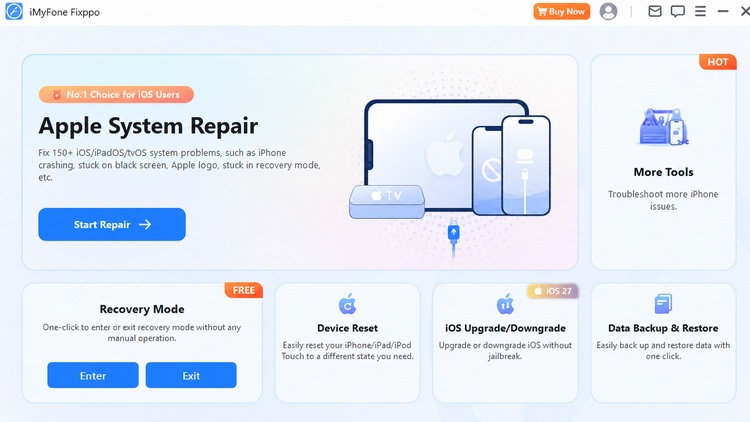
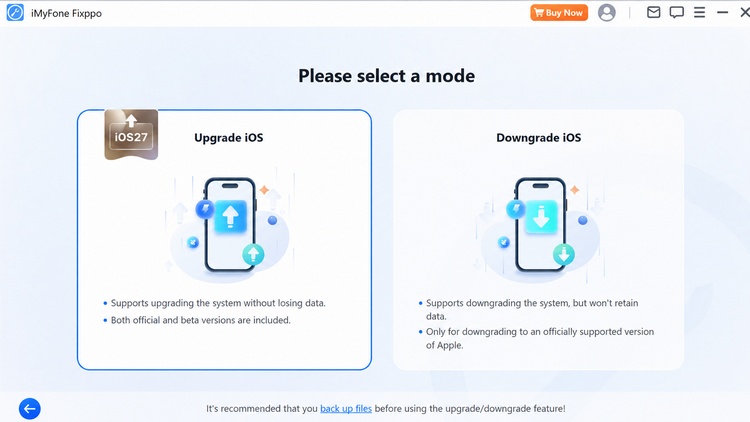
- قم بتنزيل وتثبيت iMyFone Fixppo على جهاز الكمبيوتر، ثم انقر على "ترقية/تخفيض iOS"
- حدد "ترقية iOS" وقم بتوصيل iPhone بجهاز الكمبيوتر
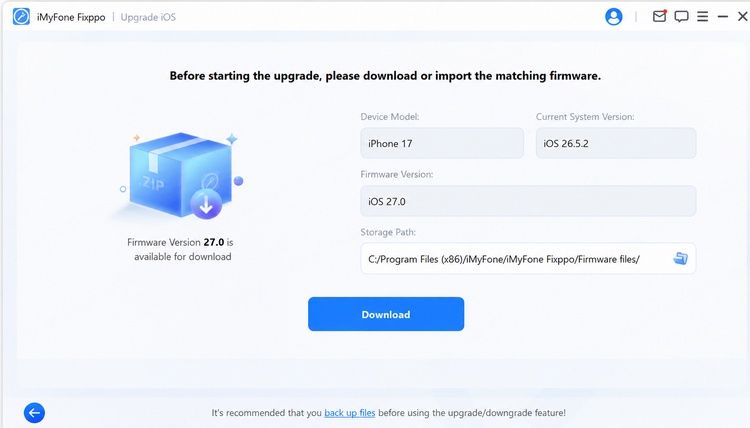
- اختر البرنامج الثابت المتاح لـ iOS 27 ثم انقر على "تنزيل" لإكمال الترقية

برنامج تحديث iOS بدون حذف البيانات
ترقية آمنة إلى iOS 27 دون القلق بشأن فقدان البيانات أو انقطاعات التثبيت الشائعة. خيار أكثر سلاسة عندما تفشل طرق التحديث العادية.
المميزات:
- سهل الاستخدام، لا يتطلب معرفة تقنية متقدمة
- مفيد لمنع أو حل مشاكل تحديث iOS 27 الشائعة
- بديل موثوق عندما لا يعمل OTA أو iTunes بسلاسة
العيوب:
- يتطلب تثبيتًا منفصلاً واتصالاً بالكمبيوتر
- ميزة ترقية iOS هي خدمة مدفوعة
لا يزال التحديث إلى iOS 27 عبر Wi-Fi أسهل طريقة لمعظم مستخدمي iPhone وiPad. طالما لديك اتصال مستقر وبطارية كافية ومساحة تخزين كافية، يمكنك تثبيت أحدث إصدار مباشرة من الإعدادات.
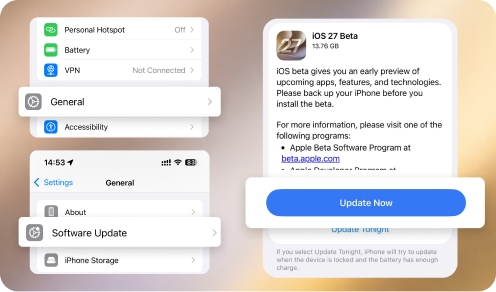
- قم بتوصيل iPhone/iPad بشبكة WiFi وشحنه
- انتقل إلى "الإعدادات > عام > تحديث البرامج"
- اضغط على "الترقية إلى iOS 27"، ثم اضغط على "تنزيل وتثبيت" لإكمال التحديث
المميزات:
- أسهل وأسرع طريقة للتحديث
- لا يتطلب برامج إضافية
العيوب:
- قد تحدث أخطاء أثناء عملية تحديث iOS 27
- إذا كانت الشبكة غير مستقرة، قد يفشل التحديث أو يتوقف
يعد التحديث إلى iOS 27 عبر iTunes أو Finder خيارًا جيدًا للمستخدمين الذين يفضلون التثبيت عبر الكمبيوتر أو لا يمكنهم التحديث عبر Wi-Fi. يمكن لهذه الطريقة أيضًا المساعدة في النسخ الاحتياطي واستكشاف الأخطاء وخطوات التثبيت النظيف.
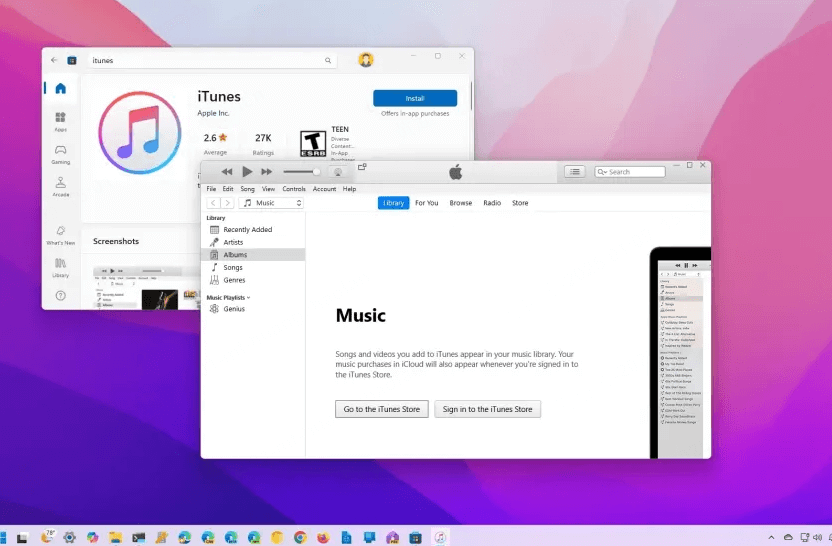
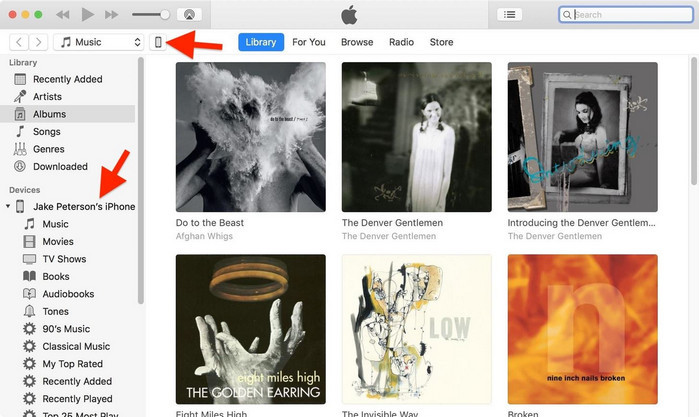
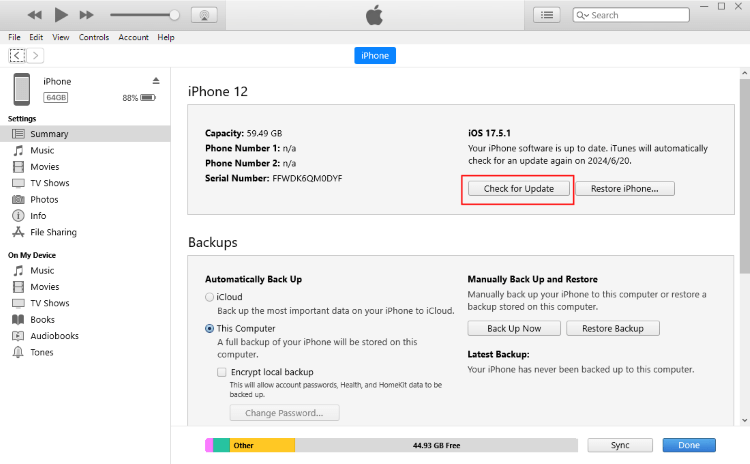
- قم بتوصيل iPhone بجهاز الكمبيوتر وافتح iTunes (Windows) أو Finder (Mac)
- حدد جهازك في iTunes/Finder
- انقر على "الملخص > التحقق من التحديث > تحديث" لتثبيت iOS 27

معرفة المزيد
المميزات:
- بديل جيد إذا فشل تحديث Wi-Fi
- مجاني تمامًا
العيوب:
- قد تحدث أخطاء في iTunes أو Finder
- قد تفشل عملية التحديث في بعض الحالات
فيديو تعليمي | كيفية تحديث iOS
مشاكل أثناء ترقية iOS 27؟
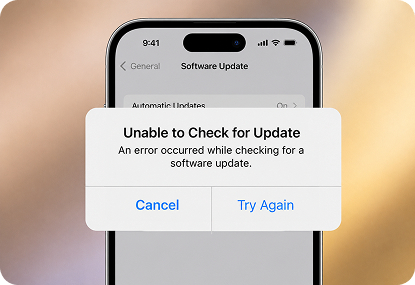
التحقق من التحديثات هو الخطوة الأولى في تنزيل البرنامج الثابت الصحيح من Apple. إذا لم تتمكن من التحقق من تحديث iOS 27، فقد يكون ذلك بسبب ضعف Wi-Fi أو عدم كفاية المساحة أو إعدادات توفر النسخة التجريبية أو أخطاء مؤقتة في النظام.
 فيديو تعليمي | كيفية إصلاح فشل
تحديث iOS
فيديو تعليمي | كيفية إصلاح فشل
تحديث iOS
3 طرق لإصلاح فشل التحقق من تحديث iOS 27:
- تحقق من Wi-Fi والوصول للنسخة التجريبية: تأكد من أن جهازك متصل بشبكة مستقرة وأنه مؤهل لتلقي تحديث iOS 27.
- تحرير مساحة تخزين iPhone: إذا كانت المساحة ممتلئة تقريبًا، فقد يفشل الجهاز في التحقق من التحديث أو إعداده بشكل صحيح.
- التحديث باستخدام iTunes أو Fixppo: قم بتوصيل iPhone بجهاز كمبيوتر وحاول التحديث باستخدام iTunes أو iMyFone Fixppo.
إذا كنت تواجه مشكلة في تحميل تحديث iOS 27، فإن السبب غالبًا يكون مشكلة في الشبكة أو مساحة تخزين محدودة أو خلل برمجي مؤقت. نظرًا لعدم تأكيد أي فشل واسع النطاق في تحديث iOS 27 رسميًا، فمن الأفضل البدء بخطوات استكشاف الأخطاء القياسية.
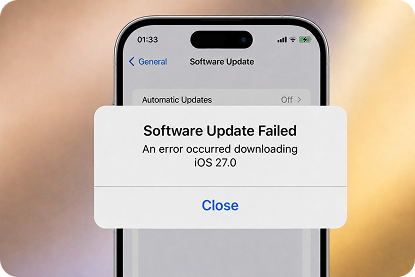 فيديو تعليمي | كيفية إصلاح فشل
تحميل تحديث iOS
فيديو تعليمي | كيفية إصلاح فشل
تحميل تحديث iOS
3 طرق لإصلاح مشاكل تحميل iOS 27:
- تحقق من Wi-Fi: تأكد من أن شبكة Wi-Fi أو الهاتف المحمول مستقرة، بدون انقطاعات أو بطء غير عادي في السرعة.
- تحقق من حالة خادم Apple: راجع حالة نظام Apple ومعلومات الإصدار للتأكد من أن الخدمات المتعلقة بالتحديث تعمل بشكل طبيعي.
- التحديث عبر iTunes أو Fixppo: إذا كان التنزيل لا يزال لا يعمل، جرّب استخدام iTunes أو iMyFone Fixppo على جهاز كمبيوتر.
إذا تم تنزيل تحديث iOS 27 لكنه رفض التثبيت، فقد يكون السبب مساحة تخزين منخفضة أو ملف تحديث غير مكتمل أو عدم استقرار مؤقت في التثبيت. في كثير من الحالات، يمكن لطريقة تحديث أنظف حل المشكلة.
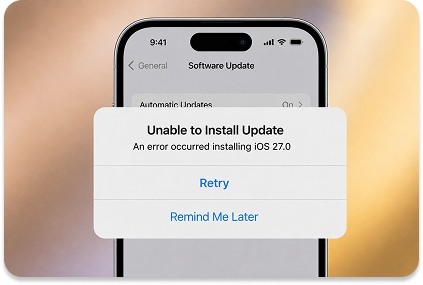
3 طرق لإصلاح فشل تثبيت iOS 27:
- تحرير مساحة كافية: انتقل إلى "الإعدادات > عام > مساحة تخزين iPhone" وتأكد من وجود مساحة فارغة كافية للتحديث.
- حذف ملفات التحديث التالفة: قم بإزالة حزمة التحديث المحملة، ثم قم بتنزيلها مرة أخرى من الإعدادات.
- استخدام بديل أكثر أمانًا: إذا استمر فشل التحديث، جرب استخدام iMyFone Fixppo أو iTunes لتثبيت iOS 27.
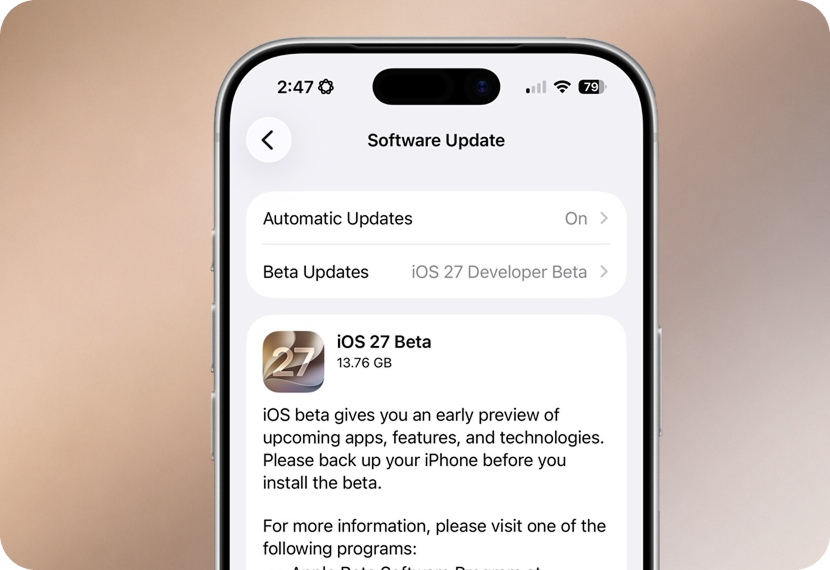
إذا توقف iPhone الخاص بك أثناء التحديث إلى iOS 27، لا تقلق. غالبًا ما يحدث هذا بسبب شبكات غير مستقرة أو مساحة تخزين غير كافية أو مشاكل تثبيت متعلقة بالنظام أثناء عملية التحديث.
 فيديو تعليمي | كيفية إصلاح مشاكل
توقف تحديث iOS
فيديو تعليمي | كيفية إصلاح مشاكل
توقف تحديث iOS
3 طرق لإصلاح مشاكل توقف تحديث iOS 27:
- تحقق من Wi-Fi: استخدم شبكة Wi-Fi أسرع وأكثر استقرارًا لمنع التحديث من التجمد.
- إعادة تشغيل iPhone قسريًا: استخدم مجموعة الأزرار الصحيحة لطراز iPhone الخاص بك لإعادة تشغيل الجهاز قسريًا والمحاولة مرة أخرى.
- استخدام أدوات موثوقة أخرى للتحديث: إذا لم ينجح التحديث على الجهاز، جرب استخدام iMyFone Fixppo أو iTunes عبر الكمبيوتر.
iMyFone Fixppo
حل شامل لمشاكل تحديث iOS 27
حل مشاكل تحديث iPhone بسهولة وسرعة أثناء عملية تثبيت iOS 27 دون حذف البيانات. سهل الاستخدام ومناسب للمستخدمين الذين يواجهون تحديثات فاشلة أو شاشات عالقة أو وضع الاسترداد ومشاكل النظام الأخرى.
هل يمكن الرجوع من iOS 27 إلى iOS 26؟
في معظم الحالات، يمكنك الرجوع من iOS 27 إلى iOS 26 فقط إذا كانت Apple لا تزال توقّع على firmware الخاص بـ iOS 26 المستهدف. إذا توقفت Apple عن التوقيع عليه، فلن تعمل طرق الرجوع القياسية. إذا كان هناك إصدار موقّع متاح، يمكنك تجربة إحدى الطرق التالية على جهاز كمبيوتر.
-
الطريقة 1:
الرجوع باستخدام أداة احترافية – Fixppo - الطريقة 2: تثبيت iOS 26 باستخدام ملف IPSW عبر iTunes/Finder

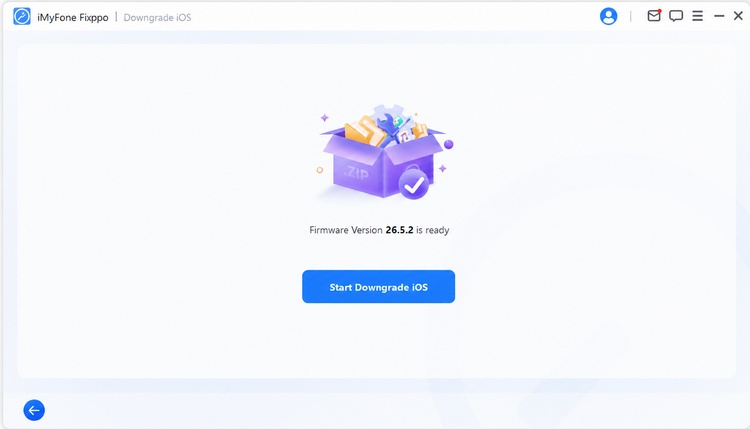
الطريقة 1: الرجوع باستخدام أداة احترافية – Fixppo
- قم بتنزيل وتثبيت iMyFone Fixppo، واختر وضع "ترقية/رجوع iOS"
- قم بتوصيل iPhone واختر "الرجوع من iOS"
- سيقوم البرنامج تلقائيًا بتنزيل النظام الموقّع الصحيح
- انقر على "ابدأ" لتثبيت iOS 26
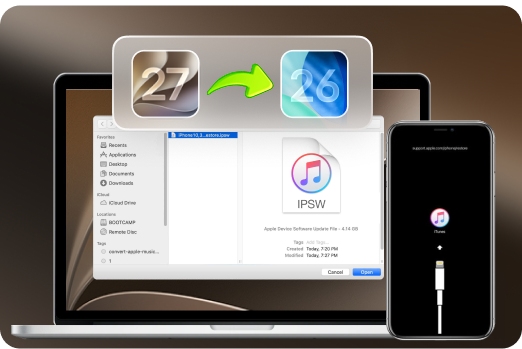
الطريقة 2: تثبيت iOS 26 باستخدام ملف IPSW عبر iTunes/Finder
- قم بزيارة ipsw.me واختر طراز iPhone الخاص بك
- قم بتنزيل ملف iOS 26 الذي لا يزال موقّعًا من Apple
- افتح iTunes (لنظام Windows) أو Finder (لنظام Mac)
- قم بتوصيل iPhone بالكمبيوتر وادخل وضع الاسترداد
- اضغط مع الاستمرار على Shift (Windows) أو Option (Mac) وانقر على "استعادة iPhone"
- اختر ملف IPSW المحمّل وانتظر اكتمال التثبيت
فيديو تعليمي | How to Downgrade iOS 27 to iOS
26

Apple Intelligence في iOS 27
تم دمج Apple Intelligence في المزيد من الأماكن في iOS 27 لمساعدتك على التواصل عبر اللغات وإنشاء صور أكثر شخصية وإنجاز المزيد. تشير Apple أيضًا إلى أن Apple Intelligence متاح في الإصدار التجريبي، وقد لا تتوفر بعض الميزات في جميع المناطق أو اللغات.
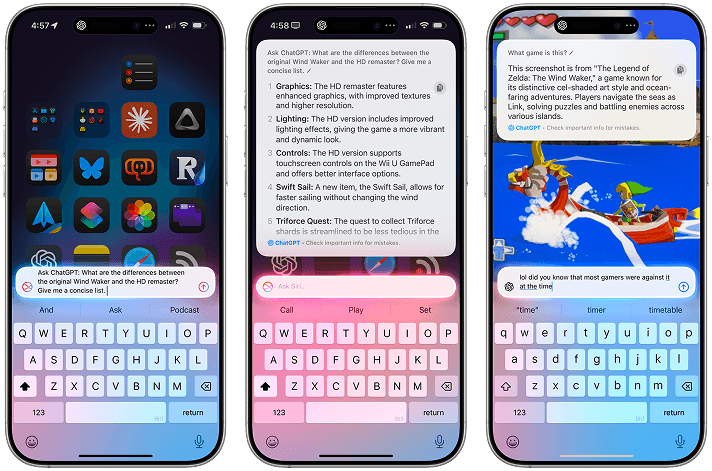
ميزات Apple Intelligence
-
1. الترجمة الفورية عبر الرسائل وFaceTime والهاتف
يمكن للترجمة الفورية ترجمة النصوص تلقائيًا في الرسائل وعرض ترجمات مباشرة في FaceTime وتوفير ترجمات منطوقة أثناء المكالمات في تطبيق الهاتف.
-
2. الترجمة الفورية مع AirPods
عند استخدام AirPods متوافقة مع iPhone مدعوم، يمكن ترجمة الردود بلغة أخرى ونطقها مرة أخرى بصوت طبيعي.
-
3. الذكاء المرئي يقدم المزيد
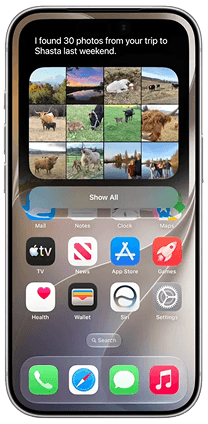
يمكن للذكاء المرئي البحث عبر تطبيقاتك الأكثر استخدامًا وإضافة أحداث إلى تقويمك ومساعدتك في طرح أسئلة بناءً على ما يظهر على شاشة iPhone.
-
4. المزيد من الطرق للتعبير عن نفسك بالصور
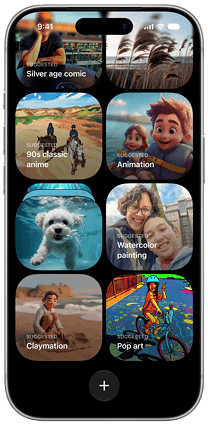
مع Genmoji وImage Playground، يمكنك دمج الرموز التعبيرية والأوصاف لإنشاء شيء جديد تمامًا وإنشاء صور أكثر شخصية مستوحاة من العائلة والأصدقاء.
-
5. إجراءات ذكية في الاختصارات
يمكن للاختصارات الآن استخدام إجراءات ذكية لتلخيص النصوص وإنشاء الصور والوصول مباشرة إلى نماذج Apple Intelligence لسير عمل أكثر تقدمًا.
-
6. تذكيرات أذكى
يمكن لـ Apple Intelligence اقتراح مهام وعناصر تسوق ومتابعات بناءً على الرسائل أو النصوص الأخرى على جهازك، ويمكنه أيضًا تنظيم التذكيرات ذات الصلة تلقائيًا في أقسام.
-
7. Apple Intelligence لا يزال في الإصدار التجريبي
تقول Apple إن Apple Intelligence لا يزال في الإصدار التجريبي، وقد لا تتوفر بعض الميزات في كل منطقة أو لغة.
-
8. التوفر يعتمد على الجهاز واللغة والمنطقة
تتطلب بعض تجارب Apple Intelligence جهازًا متوافقًا وإعدادات لغة مدعومة، لذا قد يختلف توفر الميزات بالضبط من مستخدم لآخر.
توفر Apple Intelligence
-
تذكير التوافق
iPhone
- iPhone 15 Pro
- iPhone 15 Pro Max
- iPhone 16
- iPhone 16 Plus
- iPhone 16e
- iPhone 16 Pro
- iPhone 16 Pro Max
iPad
- iPad Pro (M1 or later)
- iPad Air (M1 or later)
- iPad mini (A17 Pro)
Mac
- Mac مع شريحة Apple Silicon M1 أو أحدث
-
أنظمة التشغيل المدعومة
- iOS 27
- iPadOS 27
- macOS Sequoia 15.1 or later
- visionOS 2.4 or later
-
متطلبات أخرى
- اضبط لغة جهازك ولغة Siri على نفس اللغة المدعومة
- يلزم توفر مساحة تخزين لا تقل عن 7 جيجابايت
ملاحظة
بعض الميزات (مثل إمكانيات Siri AI المتقدمة) لا تزال قيد الإطلاق وقد يتم إصدارها في تحديثات لاحقة.
نظرة عامة على أدوات الإنشاء بالذكاء الاصطناعي الشائعة
يستمر Apple Intelligence في التوسع في iOS 27، لكن بعض الميزات تظل معتمدة على الجهاز أو اللغة أو المنطقة. إذا كنت تريد المزيد من أدوات الذكاء الاصطناعي للكتابة والصوت والصور وإنشاء الوسائط، فقد تساعدك الخيارات التالية أيضًا.
- فلاتر صوت AI في الوقت الفعلي مع أكثر من 500 خيار
- أكثر من 100 ألف لوحة صوت (لـ Discord وTwitch والمزيد)
- تغيير صوت AI فوري في الألعاب أو تطبيقات الدردشة
- يدعم تسجيل الصوت وتغيير صوت ملفات الصوت
- استنساخ الصوت بالذكاء الاصطناعي – generate any أي صوت بنقرة واحدة
- يدعم الأصوات المخصصة والمؤثرات الصوتية لتلبية جميع احتياجات تعديل الصوت
- استخدم ميزة غلاف AI مجانًا، مع أكثر من ألف مغنٍ للاختيار من بينهم

- يدعم تحويل الصوت إلى نص بأكثر من 216 لغة و3500 صوت
- أنشئ أصوات AI واقعية ومعبرة باستخدام تقنية استنساخ الصوت
- TTS وSTT واستنساخ الصوت والتحويل والتسجيل والتحرير، كل ذلك في مكان واحد
- يدعم تنسيقات إدخال وإخراج متعددة، بما في ذلك MP3 وWAV والمزيد
- سهل الاستخدام بواجهة بديهية وآمنة وسريعة

- حوّل أي صورة إلى فيديو باستخدام الذكاء الاصطناعي
- حرّك صور أحبائك بإضافة صور الأشخاص
- أنشئ فيديوهات AI للعناق أو التقبيل بنقرة واحدة
- بدّل الوجوه بالذكاء الاصطناعي وأنشئ فيديوهات متعددة بوجوه مختلفة
- استكشف مكتبة ضخمة من القوالب لإنشاء فيديوهات مذهلة من صورك

نصائح سهلة لنقل بيانات iPhone
عند الانتقال إلى iPhone جديد يعمل بنظام iOS 27، أحد أكبر المخاوف هو نقل البيانات المهمة من جهازك القديم إلى الجديد، خاصة تطبيقات الدردشة مثل WhatsApp التي قد تحتوي على سجل محادثات قيّم. إليك بعض طرق النقل العملية لمساعدتك على الانتقال بسلاسة أكبر.
دليل شامل لنقل WhatsApp

الطريقة 1: استخدام iMyTrans لنقل محادثات WhatsApp
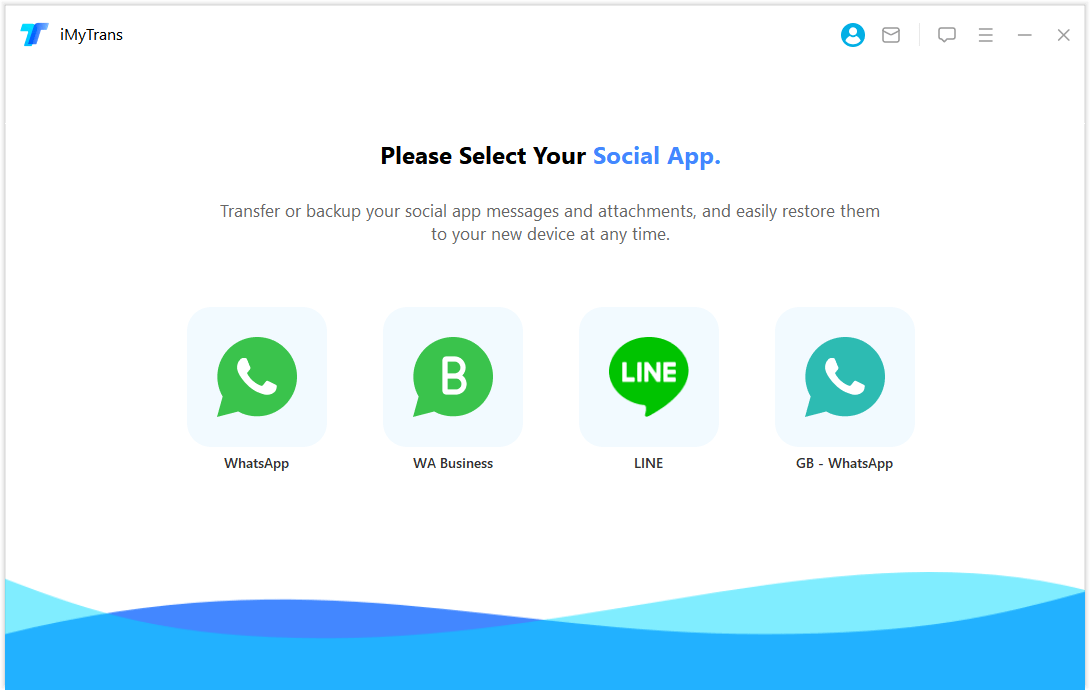
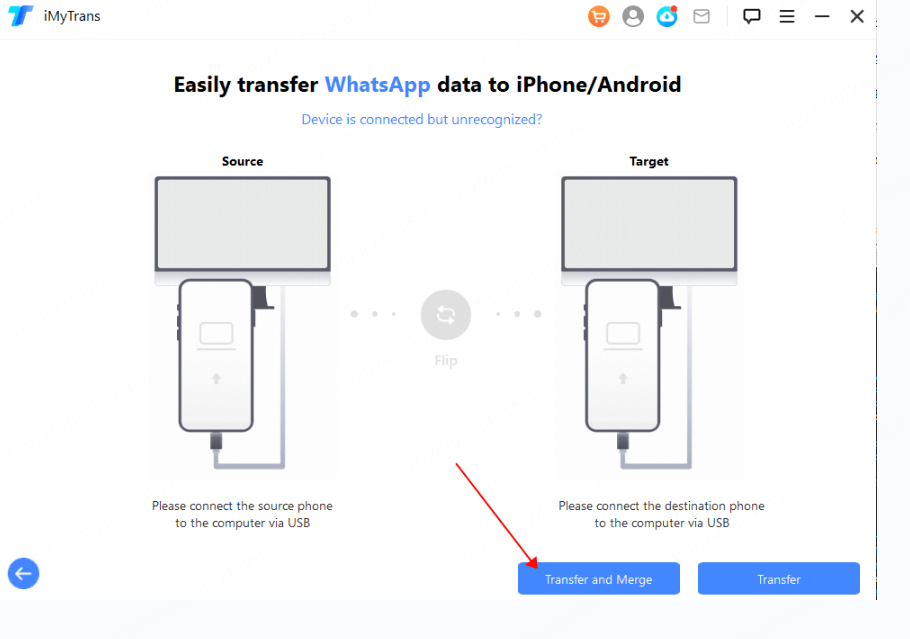
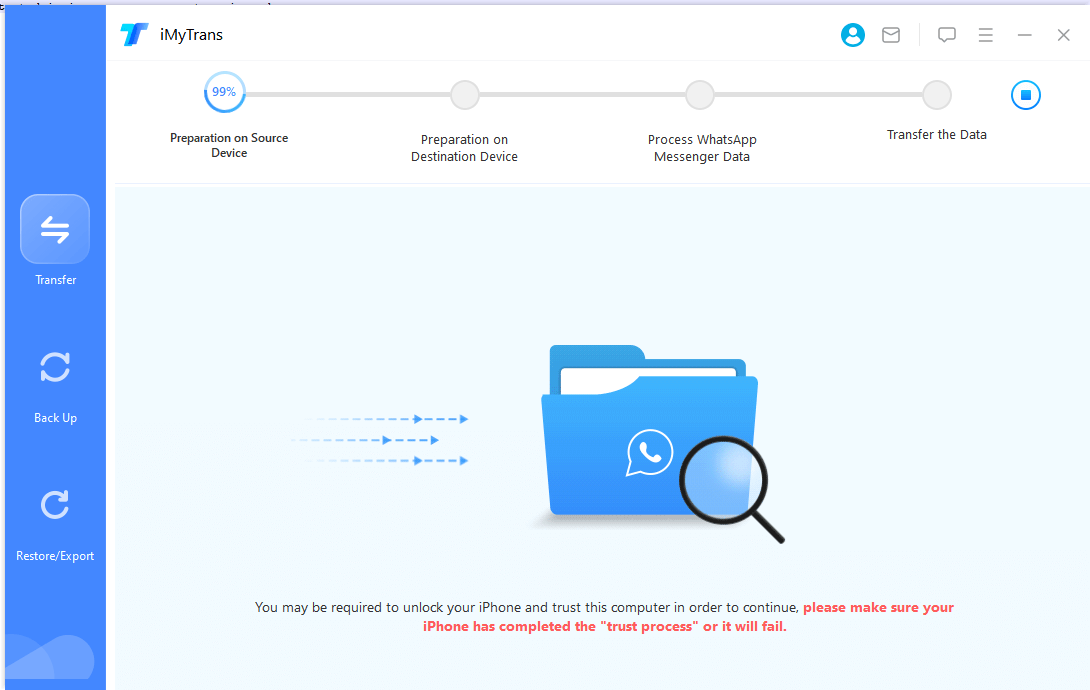
- قم بتحميل وتثبيت iMyFone iMyTrans.
- قم بتوصيل هاتفك القديم والجديد بالكمبيوتر، وحدد الجهاز المصدر والجهاز الهدف.
- اختر "نقل" لبدء نقل محادثات WhatsApp وملفات الوسائط الأخرى.
المزيد من الأدلة حول نقل WhatsApp عند تبديل الهواتف:

الطريقة 2: استخدام iCloud لنقل WhatsApp على iPhone
- 1. تأكد من تسجيل الدخول في iPhone بنفس Apple ID وأن iCloud Drive مفعّل.
- 2. على iPhone القديم، افتح "WhatsApp > الإعدادات > المحادثات > النسخ الاحتياطي للمحادثات"، ثم اضغط على "النسخ الاحتياطي الآن" لتحميل سجل المحادثات على iCloud.
- 3. على iPhone الجديد، قم بتثبيت WhatsApp وسجّل الدخول بنفس رقم الهاتف.
- 4. بعد تسجيل الدخول، ستتم مطالبتك باستعادة سجل المحادثات من iCloud. اضغط على "استعادة سجل المحادثات" لإتمام عملية النقل.
إذا لم يكن لديك iCloud أو لم تقم بعمل نسخة احتياطية لمحادثات WhatsApp من قبل، نوصي باستخدام iMyFone ChatsBack لاستعادة سجل محادثات WhatsApp. هذا أكثر أمانًا ويوفر مرونة أكبر في استعادة بياناتك.

الطريقة 3: استخدام Google Drive لنقل WhatsApp على Android
- 1. تأكد من تسجيل الدخول بحساب Google على الهاتف القديم وأن صلاحية الوصول إلى Google Drive مفعّلة.
- 2. على هاتف Android القديم، افتح "WhatsApp > انتقل إلى الإعدادات > المحادثات > النسخ الاحتياطي للمحادثات"، ثم اضغط على "النسخ الاحتياطي على Google Drive".
- 3. على هاتف Android الجديد، قم بتثبيت WhatsApp وسجّل الدخول بنفس رقم الهاتف.
- 4. بعد تسجيل الدخول، ستتم مطالبتك باستعادة سجل المحادثات. اضغط على "استعادة" لإتمام عملية نقل البيانات.
إذا كانت البيانات على Google Drive غير مكتملة أو لا يمكن استردادها، iMyFone ChatsBack يمكنه المساعدة في استرداد بيانات أعمق وأكثر شمولاً.